Lavorare con i file locali
Quasi ogni lavoro che affidi a Cowork parte da materiali già esistenti, e nella maggior parte dei casi quei materiali sono file sul tuo computer. Prima di usare Claude su documenti reali, conviene capire bene che rapporto ha con i tuoi file.
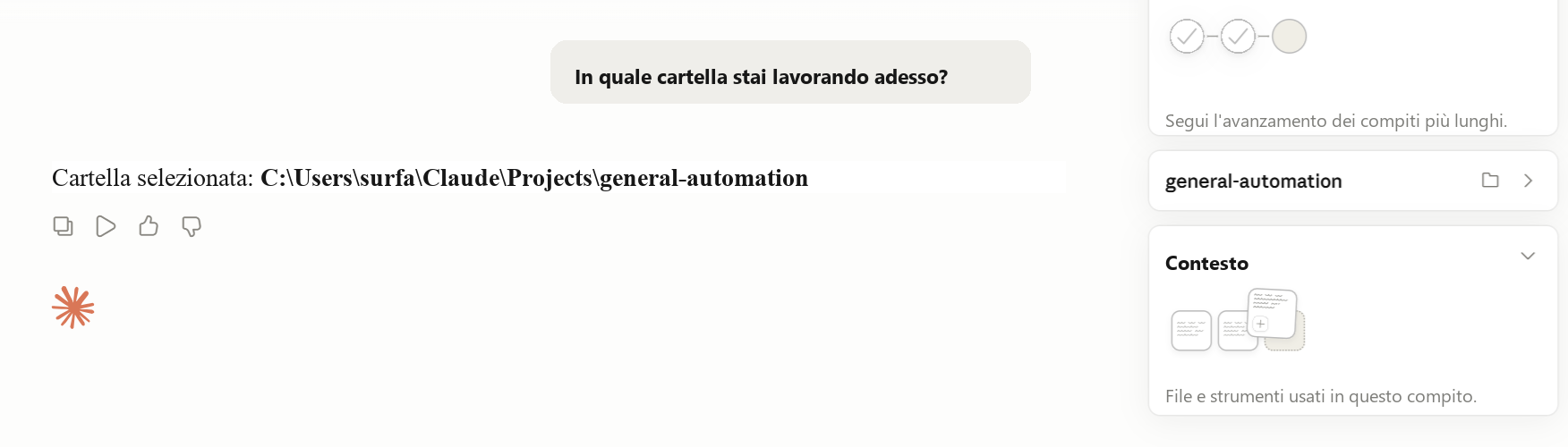
La cartella collegata
Cowork non vede tutto il tuo computer. Vede solo le cartelle a cui gli dai accesso.
Una cartella collegata è semplicemente una cartella del tuo computer che scegli di rendere disponibile a Claude. Da quel momento Claude può leggere i file al suo interno, creare nuovi file nella stessa cartella e modificare i file su cui gli chiedi di lavorare. Fuori da quella cartella, però, non vede nulla: non il desktop, non la cartella Download, non altri dischi, non altre aree del computer.
Puoi collegare più cartelle. Molte persone ne tengono una generica per il lavoro quotidiano e ne aggiungono altre per progetti o clienti specifici. Una cartella si può anche scollegare in qualsiasi momento.
Per collegarne una, apri Cowork e cerca l'opzione per connettere o aggiungere una cartella. Scegli la cartella dal tuo computer e conferma l'accesso.
Consiglio pratico: non perdere troppo tempo a scegliere la cartella perfetta da cui partire. Seleziona "Nuovo Task", sotto al box di testo seleziona "Lavora in un Progetto", poi "Crea Nuovo Progetto", infine "Inizia da Zero", e assegna un nome generico di progetto (che diventerà il nome della cartella di lavoro). Nota: posizione e nomi delle opzioni potrebbero non coincidere a causa di aggiornamenti in Cowork.
Cosa può leggere Cowork
Risposta breve: quasi tutto ciò che normalmente si usa in ufficio.
Documenti Word, PDF, fogli Excel, presentazioni PowerPoint: Claude può leggerli. Non guarda solo il nome del file; legge il contenuto. Per lui un contratto di 60 pagine e una nota di briefing di una pagina sono entrambi materiali su cui può lavorare.
Funzionano anche le immagini. Se hai scansioni, screenshot di tabelle o foto di lavagne, Claude può leggere ciò che contengono. Vale per JPG, PNG e per la maggior parte dei formati immagine comuni.
Può leggere anche file CSV, cioè quelli che spesso si esportano da un modulo, da un database o da un sistema HR. Lo stesso vale per file di testo semplice e file HTML.
Cowork supporta anche formati più tecnici, come JSON, YAML, file di codice e notebook di dati. Nel lavoro d'ufficio quotidiano probabilmente non ti capiteranno spesso, ma se qualcuno ti manda un file di quel tipo Claude può gestirlo.
Cosa può creare e modificare Cowork
In generale, ciò che può leggere può anche creare.
Se chiedi a Claude un foglio di calcolo, ottieni un vero file Excel: formule, più schede, formattazione, tutto salvato direttamente nella cartella collegata. Non una tabella incollata in chat che poi devi copiare altrove. Un file vero, nella tua cartella, pronto da aprire.
Lo stesso vale per i documenti Word: formattazione, titoli, sezioni numerate. Lo stesso per PowerPoint: slide vere, con una struttura coerente e contenuti elaborati a partire dai materiali che hai fornito. Se chiedi un PDF, ottieni un PDF.
Se un file esiste già e chiedi a Claude di aggiornarlo, Claude lavora sul file vero. Non ti consegna solo testo da incollare a mano. Può aggiornare l'originale oppure creare una versione rivista, a seconda di quello che gli chiedi.
Questa è la differenza più importante rispetto alla chat IA: l'output non resta testo in una finestra. È un file reale, nel formato giusto, salvato nel posto giusto.
Cosa non può vedere Claude
Claude non vede nulla fuori dalle cartelle collegate. Non può leggere la tua email, consultare il calendario o accedere alle app sul computer, a meno che tu non abbia configurato una funzione separata, chiamata connettore. Ne parleremo più avanti nel corso.
Se gli chiedi di lavorare su un file che non trova, perché si trova in una cartella non collegata o perché il nome è leggermente diverso da quello che hai scritto, te lo dirà. Non tira a indovinare e non salta i file in silenzio.
Questo è utile anche quando un compito non va come previsto. Se Claude sembra non avere abbastanza contesto, spesso il motivo è semplice: i file rilevanti si trovano in una cartella che non può vedere.
Una nota su token e limiti di utilizzo
Prima di usare Claude su file reali, vale la pena capire almeno a grandi linee che cosa sono i token.
Un token corrisponde più o meno a una parola, o a un pezzo di parola. È l'unità con cui Claude lavora dietro le quinte. Non devi contarli a mano, ma è utile sapere che cosa li consuma, perché questo cambia il modo in cui conviene impostare i compiti.
Tutto ciò che Claude elabora durante un compito entra nella sua finestra di contesto: i file che gli chiedi di leggere, eventuali pagine web, le istruzioni che gli hai dato e la conversazione fino a quel momento. È come avere tutti quei materiali aperti insieme sulla scrivania. Più documenti metti sul tavolo, più spazio stai usando.
La cosa diventa concreta molto in fretta. Se colleghi una cartella e dici "leggi tutto quello che c'è qui", e dentro ci sono cinquanta documenti, quei cinquanta documenti entrano nel contesto. Una cartella piena di PDF densi può consumare una parte importante dei token disponibili per un singolo compito. Non è un errore, Claude può gestirlo, ma saperlo ti aiuta a lavorare meglio: indica i file davvero rilevanti per quel compito, invece di fargli leggere tutto "per sicurezza".
Quanto ai limiti di utilizzo, non funziona come un unico monte mensile da consumare lentamente. Ci sono limiti su finestre più brevi, di solito ogni cinque ore, e limiti settimanali. Quando li raggiungi, potresti dover aspettare o acquistare token aggiuntivi prima di continuare. La maggior parte dei compiti normali rientra senza problemi in questi limiti, ma se lanci diversi lavori grandi, con molti file, uno dopo l'altro, puoi arrivare al limite prima del previsto. Se Claude ti dice che non può continuare in quel momento, probabilmente è questo che sta succedendo. Di solito basta aspettare che l'utilizzo sia di nuovo disponibile (il termine della finestra di 5 ore o settimanale).
L'abitudine da prendere è semplice: indica a Claude quali file servono davvero, invece di dargli tutto e chiedergli di capire da solo che cosa conta.
Collega a Cowork una cartella di lavoro reale, non una cartella di test: qualcosa che usi davvero. Poi dai a Claude questo compito: "Guarda i file in questa cartella e dammi un breve riassunto di cosa contiene."
Non modificherà nulla e non creerà file. Leggerà quello che c'è e lo descriverà. È abbastanza per verificare che il collegamento funzioni e per capire come Claude legge e interpreta i tuoi contenuti reali, prima di affidargli qualcosa di più impegnativo.